Rendre l'interface plus réactive - Windows 11
Vous trouvez que votre ordinateur manque de peps. Pour rendre l’interface plus
réactive, vous pouvez désactiver les animations et gagner en confort
d'utilisation.
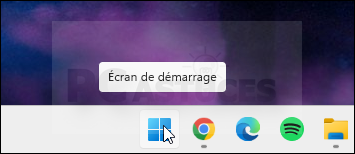
- Écran de démarrage
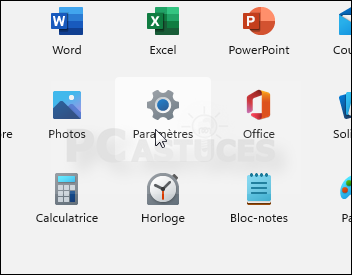
- Cliquez sur Paramètres.
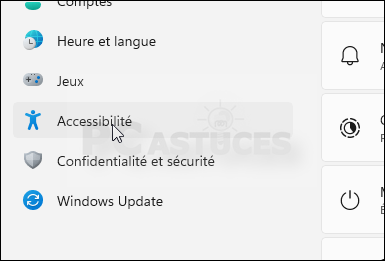
- Dans la colonne de gauche, cliquez sur Accessibilité.
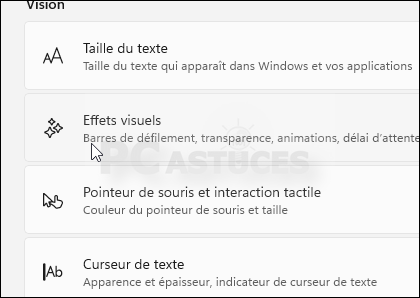
- Cliquez sur Effets visuels.
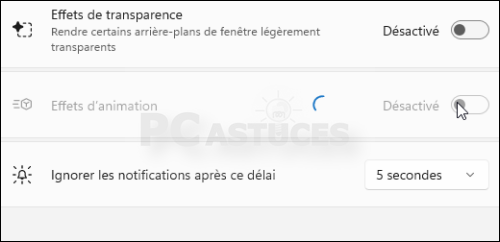
- Désactivez alors l'option Effets d'animation.
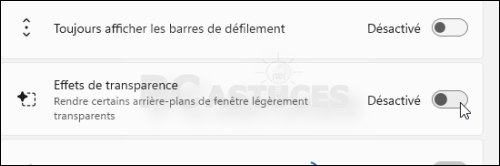
- Au passage, vous pouvez aussi désactiver les effets de transparence qui
sont assez gourmands.
- Fermez la fenêtre, la modification est immédiate.
Désactiver une application lancée automatiquement au démarrage - Windows 11
Le démarrage de Windows 11 peut être fortement ralenti par les logiciels et
applications que vous avez installés et qui sont exécutés automatiquement. Les
paramètres des applications vous permettent d'afficher la liste des logiciels
exécutés au démarrage et leur impact sur la durée du démarrage. Il vous permet
de désactiver facilement ceux qui ne vous sont pas nécessaires. Le démarrage de
Windows 11 sera alors plus rapide.
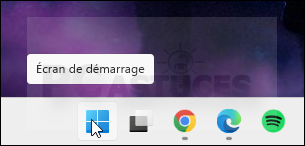
- Cliquez sur le bouton Écran de démarrage.
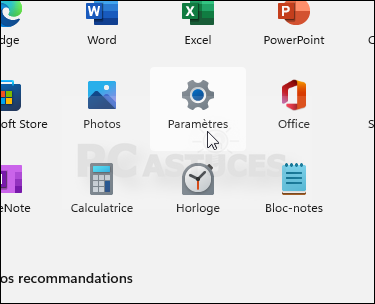
- Cliquez sur Paramètres.
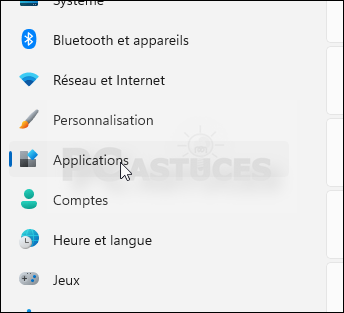
- Dans la colonne de gauche, cliquez sur Applications.
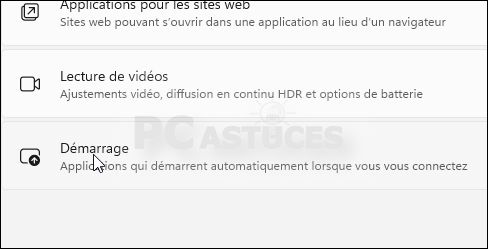
- Cliquez sur Démarrage.
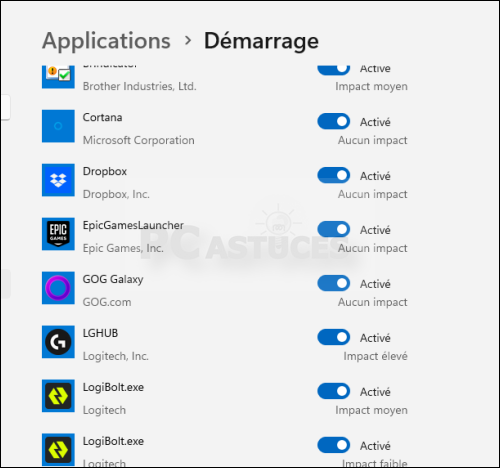
- Les applications lancées au démarrage sont listées.
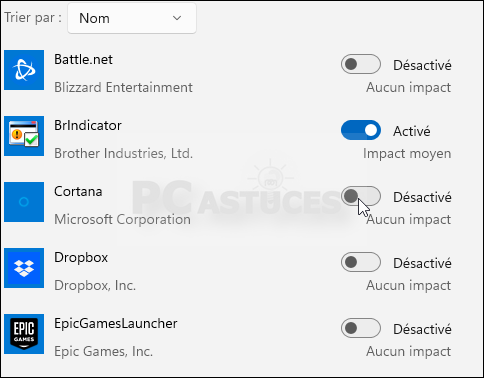
- Désactivez simplement une application pour qu'elle ne soit plus lancée
automatiquement au démarrage de votre ordinateur.
- Fermez la fenêtre. La modification sera prise en compte dès le démarrage
suivant.
Eviter les ralentissements dans l’explorateur - Windows toutes versions
Si vous avez placé de nombreux fichiers dans un dossier, la navigation dans ce
dernier peut fortement ralentir l’explorateur. La meilleure solution pour gérer
un très grand nombre de fichiers est de les répartir dans différents
sous-dossiers.
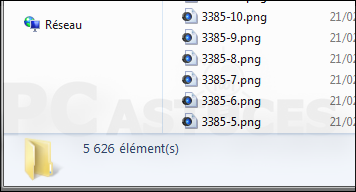
- Ouvrez le dossier contenant de nombreux fichiers.
- Créez plusieurs sous dossiers pour classer vos fichiers. Vous pouvez
créer des rubriques
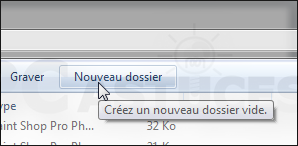
.
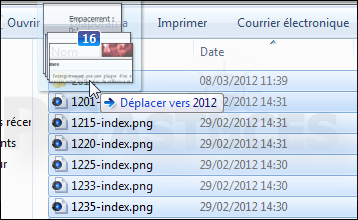
- Sélectionnez et faites glisser les fichiers dans les dossiers
correspondants.
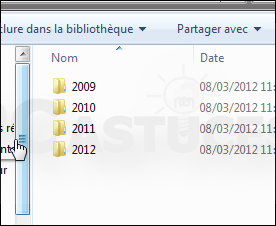
- La navigation dans vos dossiers et fichiers est accélérée.
Améliorer les performances - Windows Media Center
Si vous utilisez Windows Media Center pour gérer votre collection de musique et
de vidéo et que celle-ci est importante, cela peut se ressentir dans la
navigation parmi vos fichiers. Pour améliorer la situation, vous devez optimiser
régulièrement les bases de données du système.
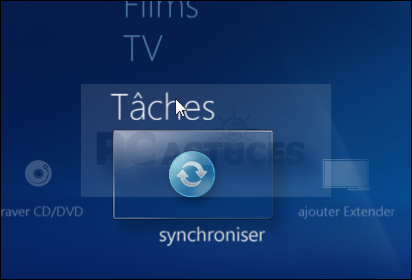
- Dans Windows Media Center, allez dans la rubrique Tâches.
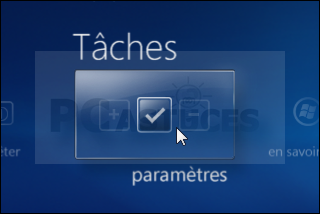
- Allez dans Paramètres.
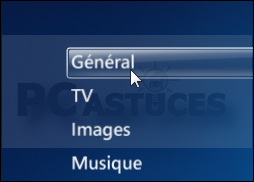
- Cliquez sur Général.
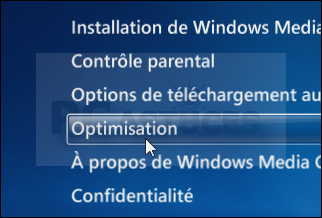
- Cliquez sur Optimisation.
- Cochez la case Effectuer l'optimisation.
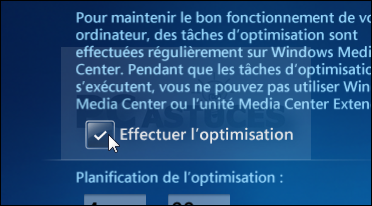
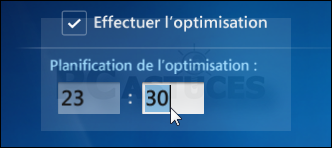
- Définissez ensuite l'heure à laquelle doit être déclenchée
l'optimisation. Cela doit être un moment où vous n'utilisez pas Windows
Media Center.
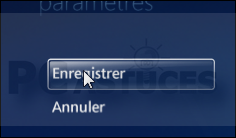
- Cliquez sur Enregistrer.
Forcer l'arrêt des logiciels récalcitrants - Windows toutes versions
Comme pour les services, Windows laisse 20 secondes aux logiciels pour
s'arrêter. Vous pouvez réduire cette valeur à 2 secondes par exemple afin de
forcer l'arrêt des logiciels récalcitrants plus rapidement.
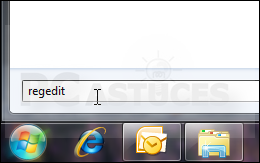
- Déroulez le menu Démarrer. Dans la zone de
recherche, saisissez la commande regedit puis
validez par Entrée.
- Dans la fenêtre de l'éditeur du Registre qui s'affiche, déroulez la clé HKEY_CURRENT_USER, Control
Panel, Desktop.
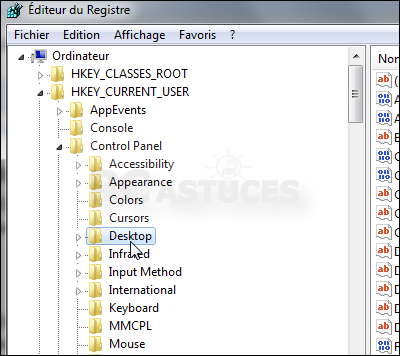
- Cliquez sur le menu Edition, sur Nouveau,
puis sur Valeur chaîne.
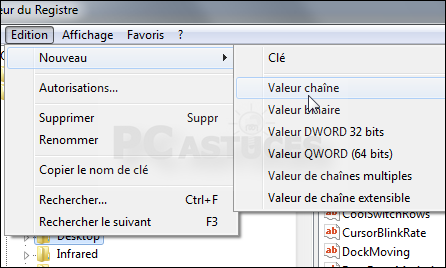
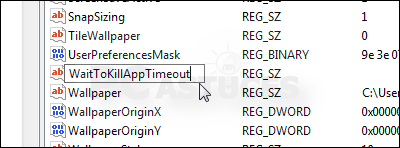
- Nommez la nouvelle valeur WaitToKillAppTimeout.
Double cliquez ensuite dessus.
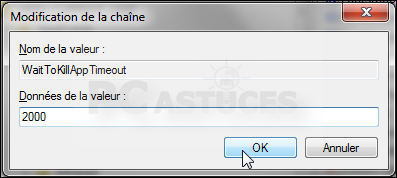
- Saisissez le nombre 2000 (en
millisecondes, soit 2 secondes) dans la zone de texte Données
de la valeur. Validez par OK.
- Fermez enfin l'éditeur du Registre, puis redémarrez votre ordinateur
pour appliquer les modifications.
Décharger de la mémoire les DLL plus utilisées - Windows toutes versions
Lorsque vous exécutez un programme, ce dernier charge en mémoire des
bibliothèques dynamiques appelées DLL. Une fois le programme terminé, certaines
de ces DLL peuvent rester en mémoire inutilement. Vous pouvez les décharger
automatiquement de la mémoire et par conséquent récupérer plus de ressources
systèmes.
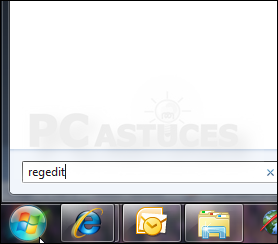
- Cliquez sur le bouton Démarrer. Saisissez regedit dans
le champ Rechercher et validez par Entrée.
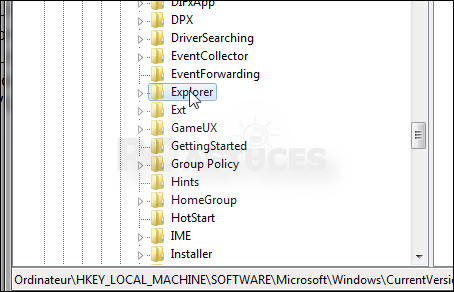
- Dans l'éditeur du Registre, déroulez la clé HKEY_LOCAL_MACHINE,
SOFTWARE, Microsoft, Windows, CurrentVersion, Explorer.
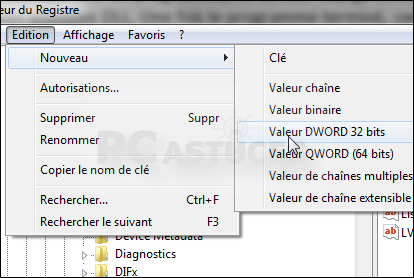
- Cliquez sur le menu Edition, sur Nouveau puis
sur Valeur DWORD 32 bits.
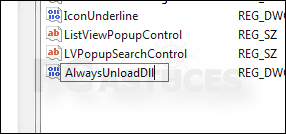
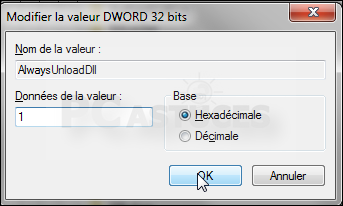
- Nommez la valeur AlwaysUnloadDll et
double cliquez dessus.
- Saisissez 1 dans le champ Données
de la valeur. Validez par OK.
- Fermez l'éditeur du Registre puis redémarrez votre ordinateur pour
appliquer la modification.
Effacer les cordonnées GPS d'une photo - Windows toutes versions
Les appareils photo et les téléphones récents intègrent de plus en plus souvent
à vos photos les coordonnées GPS du lieu photographié. Si cette information peut
parfois être pratique, elle peut être dangereuse si vous publiez ensuite vos
photos sur Internet où n'importe qui peut alors savoir où un cliché a été
effectué. Vous pouvez supprimer cette information avec le logiciel gratuit
Geotag Security.
-
Cliquez ici pour télécharger Geotag
Security.
- Téléchargez le fichier.
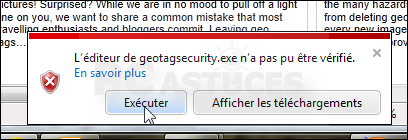
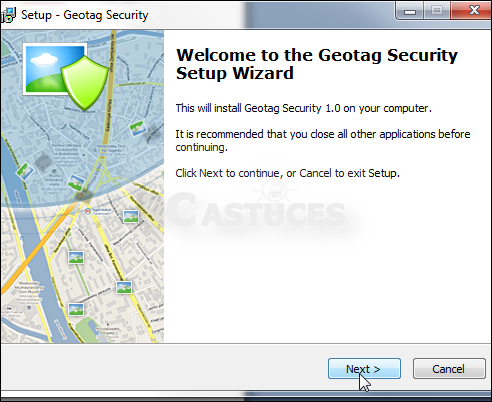
- Exécutez-le et suivez les instructions de l'assistant pour installer
Geotag Security.
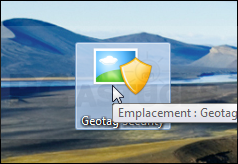
- Lancez le programme en double cliquant sur son raccourci sur le Bureau.
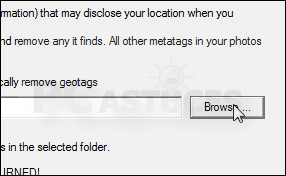
- Dans la fenêtre qui s'ouvre, cliquez sur le bouton Browse.
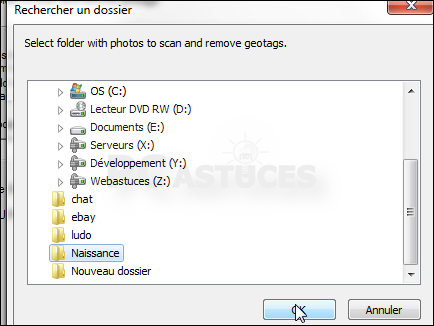
- Sélectionnez le dossier où se trouvent les photos où vous souhaitez
retirer le marquage géographique et cliquez sur OK.
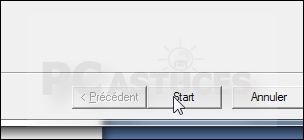
- Cliquez alors sur le bouton Start.
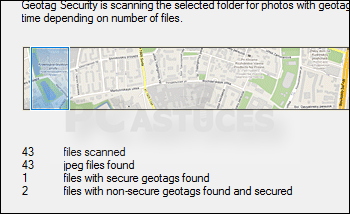
- Le logiciel affiche alors un rapport vous indiquant le nombre de photos
où les informations GPS ont été retirées. Notez que la modification est
définitive et que ces informations ne peuvent pas être restaurées. Cliquez
enfin sur Close.
Ajouter un mot de passe à un document PDF - Windows toutes versions
Vous souhaitez protéger un document PDF avec un mot de passe ? Avec l'imprimante
virtuelle PDFCreator, vous pouvez définir un mot de passe au moment de la
création de votre PDF.
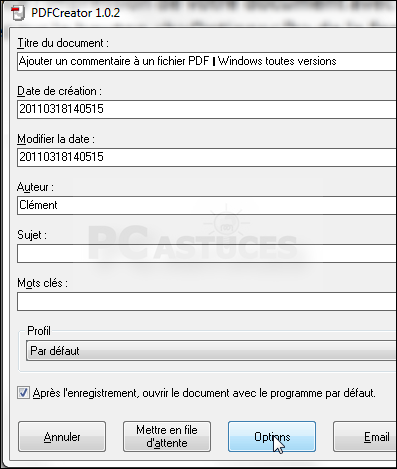
- Après avoir lancé l'impression de votre document avec l'imprimante
virtuelle PDFCreator, cliquez sur le bouton Options de
la fenêtre qui apparaît.
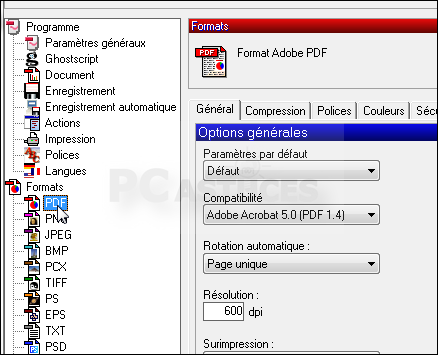
- Dans la colonne de gauche, cliquez sur l'élément PDF de
la rubrique Format.
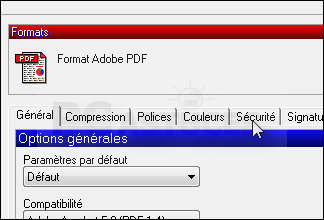
- Ouvrez l'onglet Sécurité.
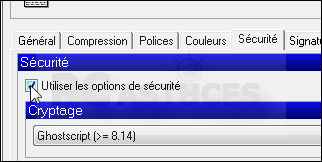
- Cochez la case Utiliser les options de sécurité.
- Cochez ensuite la case Mot de passe requis pour ouvrir
le document.
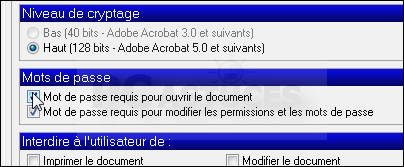
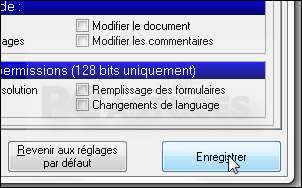
- Cliquez sur le bouton Enregistrer.
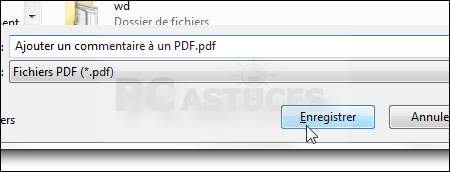
- Cliquez une nouvelle fois sur le bouton Enregistrer,
donnez un nom au fichier, choisissez un emplacement et cliquez sur Enregistrer.
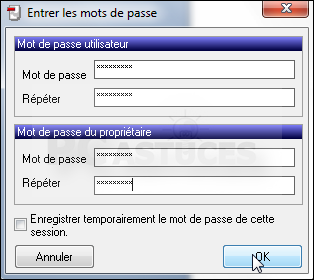
- Saisissez et confirmez un mot de passe dans les champs présents et
cliquez sur OK.
- Désormais, votre mot de passe sera demandé lors de l'ouverture du PDF
avec n'importe quel logiciel.
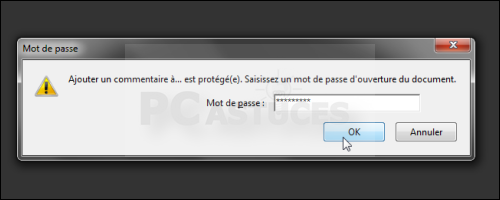
Verrouiller son ordinateur en cas d'absence - Windows toutes versions
Lorsque vous vous absentez quelques minutes, vous pouvez verrouiller votre
ordinateur pour que personne ne puisse accéder à vos données. Vous pourrez
retrouver ensuite votre session comme vous l'avez laissée.
- Pressez simultanément les touches Windows et L.
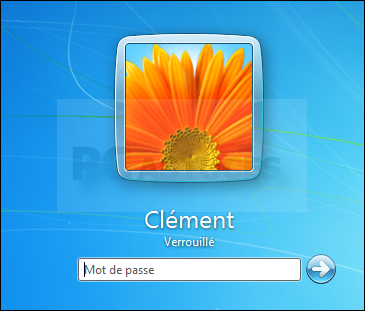
- Votre session est verrouillé. A votre retour, saisissez votre mot de
passe pour la déverrouiller.
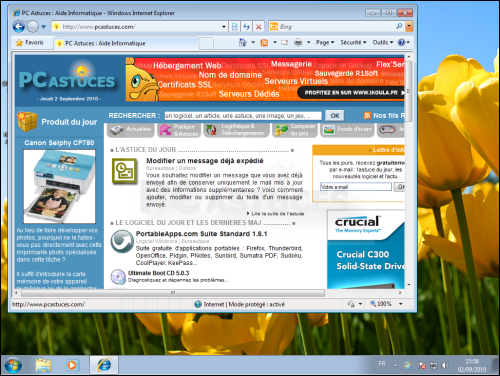
- Vous retrouver votre session comme vous l'avait laissée : logiciel
exécuté, documents ouverts, etc.
Accéder à un serveur FTP depuis l'explorateur - Windows 11
L'explorateur Windows peut faire office de client FTP basique. Pratique pour
télécharger ou envoyer rapidement des fichiers sur un serveur FTP.
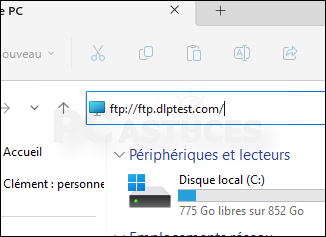
- Cliquez dans la barre d'adresses de l'explorateur.
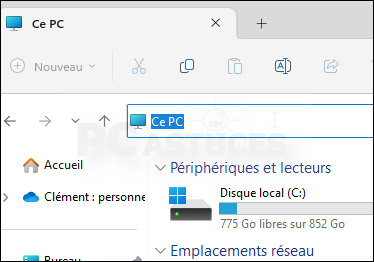
- Saisissez alors l'adresse du site FTP à ouvrir sous la forme ftp://ftp.nomdusite.com ou ftp://ip_du_site.
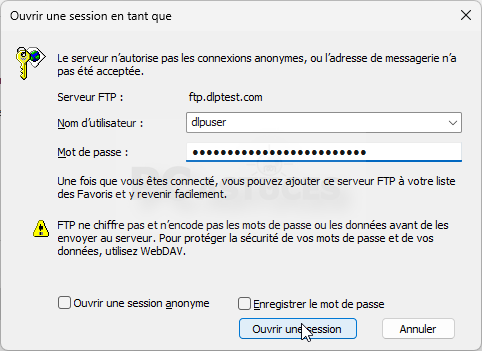
- Si le serveur n'accepte pas les connexions anonymes et nécessite un nom
d'utilisateur et un mot de passe, ils vous seront demandés dans une boîte de
dialogue.
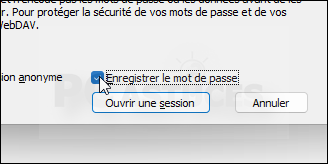
- Vous pouvez enregistrer le mot de passe en cochant la case adéquate afin
ne plus avoir à remplir ces informations.
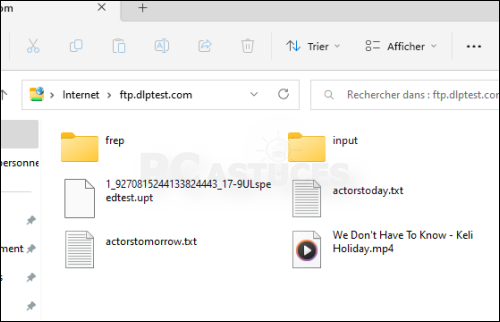
- Validez par la touche Entrée de votre clavier. Une fois connecté, vous
pouvez parcourir l'arborescence du serveur FTP comme n'importe quel dossier.
- Vous pouvez copier/coller des fichiers entre votre disque dur et le
serveur FTP comme vous le faites entre n'importe quel dossier. Gardez juste
en mémoire que si le serveur FTP est à distance, les transferts peuvent être
un peu longs suivant votre connexion à Internet.
Connaître sa vitesse de connexion WiFi - Windows 11
Vous souhaitez connaître la vitesse de connexion de votre ordinateur à votre box
ou routeur WiFi. Vérifier que vous disposez du matériel adéquat pour surfer à
toute vitesse ? Windows 11 vous donne cette information.
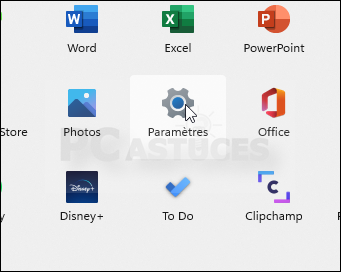
- Cliquez sur le bouton Démarrer puis sur Paramètres.
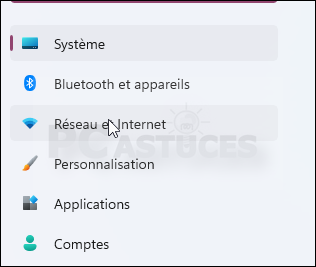
- Dans la colonne de gauche, cliquez sur Réseau et
Internet.
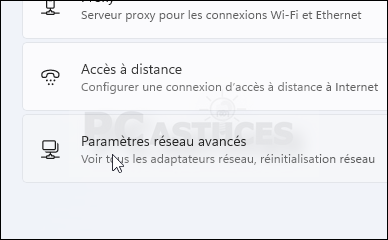
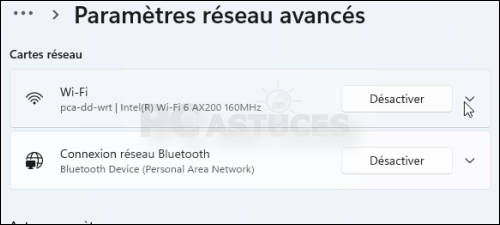
- Cliquez sur Paramètres réseau avancés.
- Déroulez la liste Wi-Fi à côté de votre
connexion active.
- La vitesse de votre connexion est affichée.
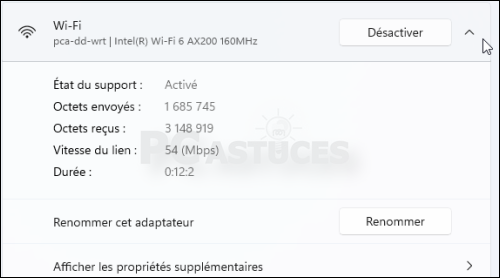
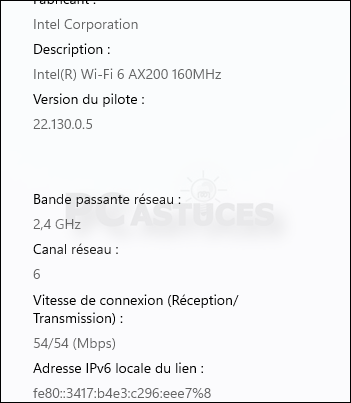
- Ici la vitesse est de 54 Mbps alors que la puce AX200 de votre
ordinateur (notée sur la page Afficher les propriétés supplémentaires)
autorise jusqu'à 2400 Mbps. Votre point d'accès sans fil n'est donc pas
adapté et peut être remplacé par un modèle plus rapide.
Vider complètement l'historique en purgeant le cache DNS - Windows toutes
versions
Pour ne pas laisser de traces, vous videz régulièrement l'historique et le cache
de votre navigateur. Or Windows conserve également un historique des adresses
visitées dans le cache DNS. Découvrez comment le consulter et comment le
nettoyer.
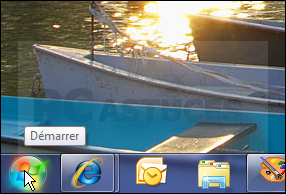
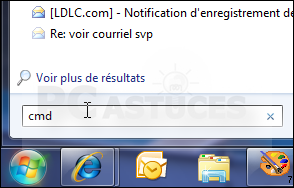
- Cliquez sur le bouton Démarrer.
- Dans le champ Rechercher, saisissez la commande cmd et
pressez la touche Entrée.
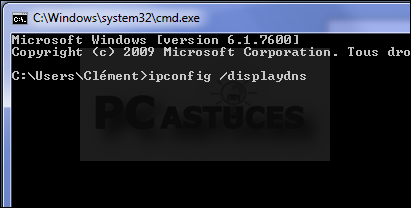
- Saisissez alors la commande ipconfig /displaydns et
pressez la touche Entrée.
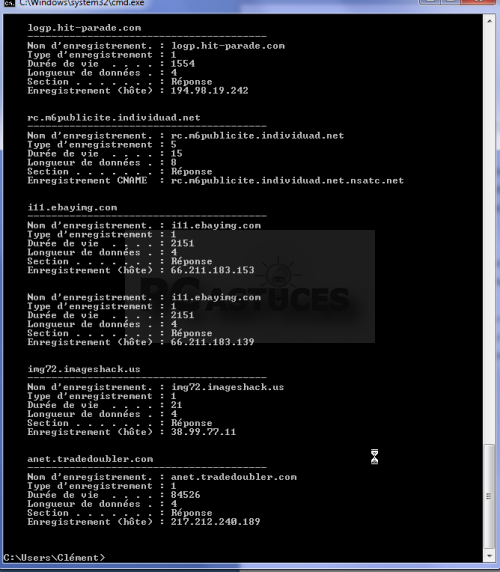
- La liste des adresses visitées est affichée.
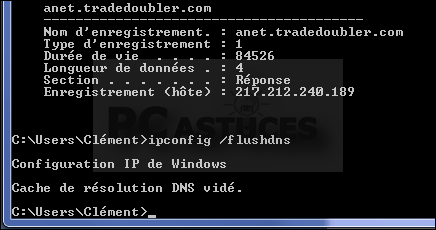
- Pour la vider, saisissez la commande ipconfig /flushdns et
validez par Entrée.
Activer le pavé numérique au démarrage - Windows 11
Si au démarrage de Windows 11 le pavé numérique n'est pas activé, vous pouvez
facilement corriger cela en modifiant le Registre. Cela peut être pratique si
votre mot de passe contient des chiffres et des lettres. Vous n'aurez ainsi plus
besoin de presser la touche Verr Num pour activer le pavé numérique.
- Cliquez sur le bouton de recherche ou sur le bouton Écran
de démarrage de la barre des tâches.
- Saisissez la commande regedit.
- Ouvrez l'Éditeur du Registre.
- Dans la fenêtre qui s'ouvre, déroulez alors la clé suivante :
HKEY_USERS\.DEFAULT\Control Panel\Keyboard
- Double cliquez sur la valeur InitialKeyboardIndicators.
- Dans le champ Données de la valeur, saisissez 2 pour
activer le pavé numérique au démarrage. Cliquez sur le bouton OK.
- Déroulez alors la clé suivante :
HKEY_CURRENT_USER\Control Panel\Keyboard
- Comme précédemment, fixez la valeur InitialKeyboardIndicators à 2 puis
fermez l'éditeur du Registre.
- Redémarrez alors votre ordinateur. Le verrouillage numérique est
maintenant activé. S'il ne l'est toujours pas, le démarrage rapide de votre
ordinateur peut entrer en conflit. Effectuez alors les manipulations
suivantes.
- Cliquez sur le bouton Écran de démarrage et
saisissez options d'alimentation. Cliquez sur Choisir
un mode de gestion d'alimentation du panneau de
configuration.
- Dans la colonne de gauche, cliquez sur Choisir l'action
des boutons d'alimentation.
- Cliquez sur Modifier les paramètres actuellement non
disponibles.
- Décochez alors la case Activer le démarrage rapide.
- Cliquez enfin sur le bouton Enregistrer les
modifications.
- Redémarrez enfin votre ordinateur pour appliquer les modifications. Le
verrouillage numérique est maintenant activé au démarrage !